
Connecter Meta Pixel et vérifier son fonctionnement
Le pixel mesure les actions des visiteurs ; il ne calcule pas seul votre bénéfice net.
Le pixel mesure les actions des visiteurs ; il ne calcule pas seul votre bénéfice net.
Étapes pratiques
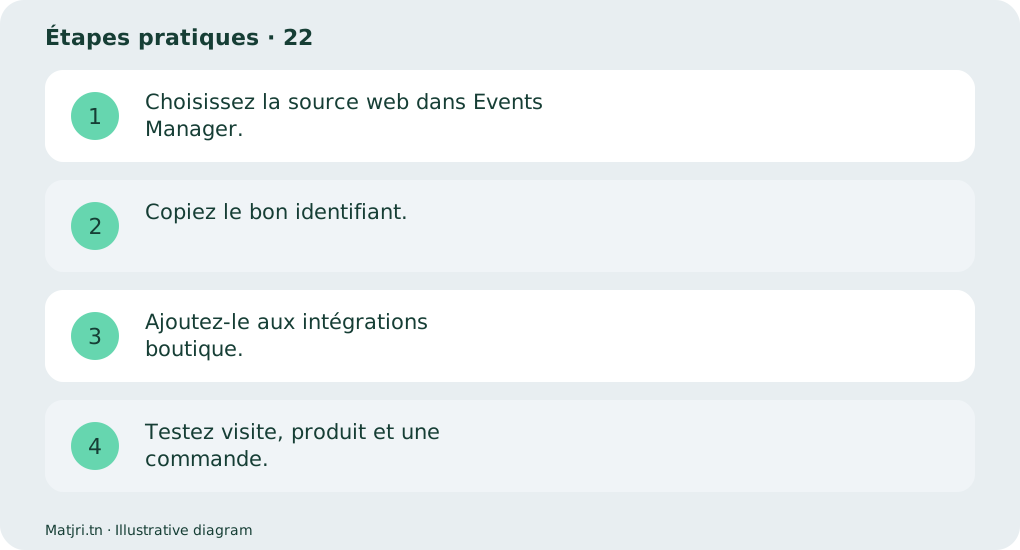
- Choisissez la source web dans Events Manager.
- Copiez le bon identifiant.
- Ajoutez-le aux intégrations boutique.
- Testez visite, produit et une commande.
Exemple concret
Comparez la commande test à son événement avec montant et devise exacts.
Erreur à éviter
Installer le pixel deux fois peut doubler les événements.
Checklist de travail
Gardez une table reliant chaque événement à son action : vue produit, panier ou commande. Notez source, valeur et devise, testez une fois puis après toute modification. Séparez les tests des ventes et rapprochez les rapports du registre des commandes. Respectez les choix de confidentialité ; la mesure ne remplace pas le suivi des livraisons et encaissements.
Question fréquente
Ajouter aussi un autre script ?
Évitez une seconde installation si l’intégration native envoie déjà l’événement.
Passer à la pratique
Créez votre boutique sur Matjri, préparez les informations nécessaires puis testez le résultat comme un client sur téléphone avant de partager le lien. Vous pouvez modifier photos, descriptions et options et gérer les commandes depuis votre espace.
Sources et lectures complémentaires
Révision éditoriale : 11 octobre 2026. Les calculs sont illustratifs ; outils et frais peuvent varier selon compte et fournisseur.